

应用介绍
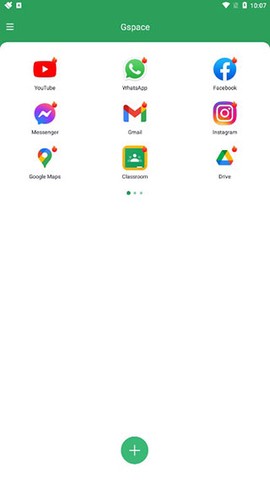
Gspace华为版是一款专门为华为和荣耀手机用户打造的谷歌安装器,说白点就是一个能让你绕过华为系统限制、秒用谷歌全家桶的神器。不管你用的是鸿蒙系统还是EMUI,只要装上它,就能直接在手机上运行谷歌Play商店里的所有应用和游戏,而且它本身就是一个GMS的壳程序,所有谷歌应用都在它的虚拟环境里运行,完全不会碰你的系统底层,安全又省心。更牛的是,它自带网络加速功能,玩外服游戏几乎不会卡顿掉线,体验相当丝滑。
最让我觉得贴心的是,它连你手机里已经装好的、需要谷歌服务支持的游戏都能一键导入到它的空间里,自动帮你配好环境,零操作就能畅玩,这波操作真的是懒人福音。而且它还没有广告、没有内置捆绑,干干净净的,用起来特别舒服。
为什么我强烈推荐你用Gspace
先说说我最满意的几个点吧:
1. 一键搞定谷歌框架:不需要你懂什么技术,也不用刷机,装好Gspace后它自己就会把谷歌服务框架、谷歌账户管理这些全部配好,你只管用就行。
2. 运行稳定不掉链子:我之前用其他方法装谷歌套件,老是闪退、卡死,但Gspace几乎没出过问题,玩外服游戏的时候网络也特别稳,延迟低得离谱。
3. 应用管理超方便:从谷歌Play下载的软件都集中在Gspace里,不会乱七八糟地堆在桌面上,想用哪个点哪个,清爽得很。
手把手教你用华为手机装谷歌商店
其实整个流程简单到让我有点意外,就两步,一分钟就能搞定,比网上那些又臭又长的教程省心多了。
第一步,打开你手机里的华为应用商店,在底部菜单栏找到【我的】进到个人中心,然后点“设置”,再点“国家/地区”,把地区改成中国大陆以外的任意地方,我个人推荐选中国香港,因为字体还能看得懂。改完后商店会自动重启,页面会变成英文版,别慌,这是正常的。
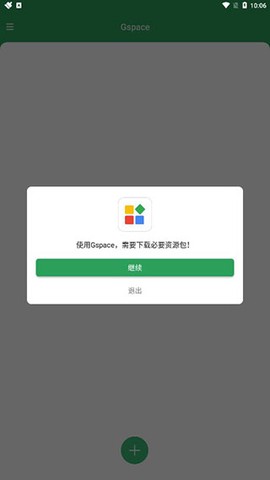
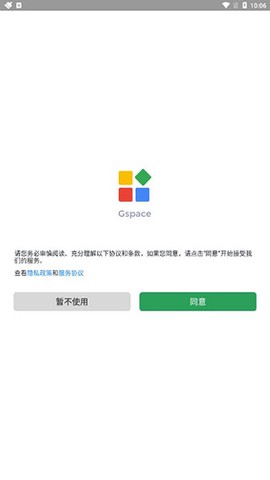
第二步,在商店里搜索“Gspace”并下载安装。装好后打开它,首次启动会提示你同意协议,直接点同意就行,然后它会自动下载资源包并升级到最新版本。如果没自动更新,你就点左上角的菜单手动更新一下。
启动Gspace的时候记得要挂上梯子,不然连不上谷歌服务器。进去后不用急着登录,等你要下载应用的时候,它会提示你登录谷歌账号,验证方式选短信就行。登录成功后软件可能会闪退一下,别怕,重启Gspace就正常了,然后你会看到界面变成了Gstore,点同意“Google Play”服务条款,就可以随意下载应用了。
这里有个小技巧,默认谷歌Play商店是隐藏的,你只需要长按任意一个应用的图标,在弹出的菜单里点“升级”,再点左上角的返回箭头,就能进入谷歌Play商店的首页了。想更方便的话,长按图标选“创建快捷方式”,就能把应用图标放到桌面,下次直接点开,不用再先启动Gspace。
Gspace使用中的几个注意事项
虽然Gspace已经很傻瓜式了,但有几个小细节还是得提醒你一下:
1. 第一次使用谷歌地图的时候,先打开再马上关掉,然后重启手机,再打开Gspace里的谷歌地图,就能正常显示了。
2. 安装Gspace时必须保证手机能正常连上梯子,不然没法完成安装,而且安装过程可能要几分钟,耐心等等就好。
3. 从Gspace里下载的应用只能在它的空间里打开,暂时不支持直接放到桌面单独运行,不过对于大多数人来说,这功能已经完全够用了。
4. 如果你之前设置过“家人共享”,记得先去系统设置里关掉,不然改国家地区的时候会报错。
Gspace的独特优势
说实话,市面上的谷歌安装器我也用过不少,但Gspace真的是最省心的一个。它不光是帮你装个框架那么简单,而是把整个谷歌环境都虚拟化处理了,所以你不需要担心系统兼容性问题。而且它针对华为手机做了专门的优化,无论是麒麟芯片还是骁龙芯片,都能完美适配,甚至还能解决一些游戏在运行时的网络波动问题,让你打外服游戏的时候不掉线、不延迟。
另外,它内置的谷歌Play商店是完整版的,你可以随意下载任何应用,包括那些在国内商店里根本搜不到的游戏和工具,而且下载速度还挺快。如果你是个喜欢折腾外服游戏或者依赖谷歌服务的人,那Gspace绝对是你绕不开的一个利器。


